

KindleのE-Inkスクリーンは、ポータブルな読書体験をもたらしますが、触覚と注釈の自由を好む読者はまだいます。 Kindleの本を印刷物に変換するには、DRMの著作権保護、形式の制限、印刷の適応のトリプルチャレンジを克服する必要があります。この記事では、コンテンツ抽出、形式の最適化から印刷および拘束力までのプロセステクノロジー全体を分解し、さまざまなシナリオで最適な印刷ソリューションの詳細な説明を提供します。同時に、著作権のコンプライアンスやコスト管理などの中核的な問題に対処し、読者がデジタル読み取りと物理的な読書のバランスを見つけるのに役立ちます。
フォーマットバリアを突破するためのコンテンツ抽出のコンプライアンス方法。 Kindle Booksは、独自の形式とDRM暗号化テクノロジーを使用して、印刷出力を直接制限します。印刷可能なコンテンツを合法かつ複雑に取得することがプロセス全体の基盤であり、デジタル著作権保護規制への厳格なコンプライアンスが必要です。個別に購入した電子書籍のみが処理されます。オープンソースツールの組み合わせは、DRMを割るための主流のソリューションです。 DEDRMプラグインと組み合わせたキャリバーは、承認制限を効果的に削除できます。操作するときは、ソフトウェアバージョンの互換性を確保する必要があります。 Caliber 6.20+およびDeDRM 7.2.0+.を使用することをお勧めします。プラグインをCaliberにインストールした後、Device Settings -Device Informationで表示できるKindleデバイスシリアル番号を入力します。デバイスを接続して本をインポートすると、プラグインは自動的に復号化されます。ユーザーの実際のテストは、この方法がKindleブックの95%以上に効果的であることを示していますが、各デバイスのシリアル番号は自分で購入したコンテンツのみを解読できることに注意する必要があります。クラウドコンテンツの抽出には、公式チャネルが必要です。ローカルでダウンロードされていないKindle Unlimitedの本の場合、Amazonで「My Content」ページを使用して、「コンピューター経由でUSB転送をダウンロード」、標準の取得を選択できます。 Mobi形式のファイルを使用して、キャリバーを使用して変換します。この方法は、サードパーティツールのセキュリティリスクを回避しますが、ダウンロードをサポートするコンテンツにのみ適用されます。読者は借りた本を取得しようとしましたが、Amazonの許可管理メカニズムを確認する著作権制限のためにダウンロードできないことがわかりました。フォーマット変換のためのプロフェッショナルな設定、PDFへの変換は、印刷に最適です。 「本書の変換」関数をキャリバーで選択し、出力形式をPDFに設定し、キーパラメーター設定には、ページサイズの「カスタム」の選択、すべてのフォントの埋め込みを強制するためのフォント埋め込みオプションを確認し、テキストを圧縮しないように設定して印刷の明確さを確保することが含まれます。グラフィックスとテキストが混在している本の場合、画像の不整合を避けるために元のレイアウトを保持するオプションを確認する必要があります。この設定を通じて、特定の教科書の式とチャートレイアウトの精度は98%に改善されました。複雑な形式の二次最適化手法。アカデミックブックには、多くの場合、コンバージョン後にAdobe Acrobatを使用して修正する必要がある複雑な式と脚注が含まれています。 「編集PDF」ツールを使用して、不発要素を調整し、「Add Annotations」関数で欠落しているシンボルを補足します。最適化後、物理学の教科書の式認識エラー率は15%から3%に減少しました。スキャンされたKindleブックの場合、Adobe Acrobatの「Enhanced Scan」などのOCRツールを使用して編集可能なテキストに変換し、レイアウトを調整する必要があります。電子画面から紙の適応までの印刷パラメーターの最適化。 Kindleの電子タイプセット要件と印刷要件には大きな違いがあり、調整されていないファイルを直接印刷すると、読書体験が減少する可能性があります。ターゲット処理は、印刷効果が従来の本に近いことを確認するために、ページ設定、フォント選択、画像最適化の3つの側面から必要です。マージン設定は、拘束力のある要件を満たす必要があります。電子読み取りで一般的に使用される狭いマージンは、印刷には適していません。 PDFエディターで調整することをお勧めします。内側は予約の場合は2.5cm、外側は2cm、上部と下側はそれぞれ2cmです。テキストが本の背骨に近すぎて読みにくいことを避けます。小説の印刷中、内側のページのテキストの約10%が、マージンを調整できなかったために拘束され、不明瞭になりました。問題は、レイアウトを再配置した後にのみ解決されました。ページ番号とヘッダーの標準化された追加。 Kindle電子書籍は多くの場合、ページ番号を省略し、印刷する前に、「ページ」ツールを使用してバッチに追加する必要があります。位置は外側の端から1cmに設定する必要があり、フォントは8ptの曲の書体である必要があります。アカデミックブックにヘッダーを追加することをお勧めします。タイトルは左ページに表示され、章の名前が右ページに表示され、検索の利便性が向上します。この設定により、特定の論文コレクションでコンテンツを検索する読者の効率が40%増加しました。フォント交換により、印刷の明確さが保証されます。 KindleのデフォルトのCaecilliaフォントは、小さなフォントサイズで印刷するとぼやける傾向があります。印刷に適したSerifフォントに置き換えることをお勧めします。メインテキストには10.5ptの新しいローマまたは曲の書体を使用し、タイトルには14ptの太字を使用します。バッチ処理用のAdobe Acrobatの「交換フォント」機能を通じて、読者の英語小説フォントが交換され、テキストのシャープネスが30%増加しました。画像解像度の強制的な増加。 Kindle Booksは、スペースを節約するために、多くの場合、72-96DPIの解像度の画像があり、直接印刷するとぼやけが発生する可能性があります。 AIツールを使用して、輝度(-5%)とコントラスト(+10%)を調整して、印刷の損失を補正しながら、解像度を300DPIに増やします。特定の写真コレクションは、この方法を通じて画像の詳細修復の60%の改善を達成し、プロの絵本のレベルに近づいています。
ホーム印刷ソリューションの小さなバッチ需要に対する経済的選択。 1〜3冊の本を印刷するには、手動でバインディングされたホームプリンターが費用対効果の高いオプションです。最新の家庭用デバイスには基本的なプロフェッショナルな印刷機能がありますが、デバイスの選択、消耗品のマッチング、および出力設定にはターゲットを絞った最適化が必要です。インクジェットプリンターは、色の内容に適しています。 1440×720dpiの解像度を達成できるマイクロ圧電技術を使用して、両面印刷をサポートするモデルを選択します。 100gのマット銅板紙と組み合わせて、Kindle電子書籍のカラーイラストを提示できます。特定のユーザーは、この組み合わせを使用して、子供の絵本を印刷するときに画面表示の85%の色の再現を実現しました。レーザープリンターのテキストパフォーマンスが向上しています。 HP LaserJet Pro MFP M428FDWの白黒印刷の精度は1200×1200dpiと鋭いテキストのエッジを持ち、純粋なテキストKindle Booksに適しています。ページごとに80gの接着紙を使用するコストはわずか0.08元であり、300ページの本の総コストは約50元で、プロの印刷よりも60%安いです。ただし、レーザーマシンは160gより厚い紙を印刷できないため、紙詰まりを引き起こす可能性があることに注意する必要があります。印刷設定と拘束力のあるスキル、出力パラメーターの専門的な構成。プリンタープロパティで「ブック/マニュアル」モードを選択し、「両面印刷 - 長いサイドバインディング」を確認し、ページのフリッピング方向が正しいことを確認します。電子画面の高い飽和によって引き起こされる色キャストの印刷を避けるために、色管理の「自然」モードを選択します。印刷する前に、単一のページテストを実施する必要があります。テストなしでバルクで印刷されたユーザーが、章のタイトルが欠落しており、50枚の紙が無駄になっていることがわかりました。簡単なバインディングの実用的な方法は、60ページ未満の本にサドルステッチを使用することです。半分に折り、小説、エッセイなどに適した背骨に沿って2〜3個の爪を結びます。60〜200ページに推奨されます。学生が教科書のKindleバージョンを印刷し、Kraftの紙をカバーとして使用しました。これにより、コストが3元だけ増加しましたが、耐久性が大幅に向上しました。専門的な印刷サービスの大部分の需要に対する品質保証。印刷量が5つ以上に達すると、プロの印刷工場からのデジタル印刷またはオフセット印刷サービスは、コストと品質のバランスをとることができます。最新の印刷技術は、Kindle Booksのレイアウトの詳細を正確に再現でき、適切なサービスプロバイダーとプロセスを選択することが重要です。デジタル印刷は、10〜500コピーの中程度のバッチに適しています。 HP Indigo 12000デジタル印刷機を採用し、変動データ印刷をサポートし、配信時間はわずか3〜5日です。特定のブッククラブは、デジタル印刷によるオフセット印刷と比較して初期コストの40%を節約し、各エディションにメンバーシップ番号を追加することのパーソナライズされたニーズを満たすことができる50のクラシックKindleエディションを印刷しています。オフセット印刷は、大量の500冊以上の本に適しています。 CTPプレート作成技術を使用してより高い色の一貫性を達成することにより、帳簿ごとのコストは、量の増加とともに大幅に減少します。 1000 32ページブックのオフセット印刷コストは、デジタル印刷の約3分の1であり、ベストセラーの本を転載するのに適しています。特定の出版社は、人気のあるKindle小説をオフセット印刷に変換し、スポットカラー印刷によってカバーカラーを復元しました。読者は、電子書籍のカバーよりも優れたテクスチャを持っていると報告しています。
印刷工場での効率的なファイルの提出は、印刷基準に準拠する必要があります。 PDF/X-1A:2001フォーマットファイルを提供し、すべてのフォントが埋め込まれ、解像度が300DPI以上であり、カラーモードがCMYKであることを確認します。印刷工場にデジタルサンプルを提供し、テキストと色の再現の明確さを確認し、大量生産の前にエラーがないことを確認してください。著作権のコンプライアンスとリスク回避には、法的枠組みの中でKindleの本を印刷する必要があり、不正な商業利用は法的責任に直面する場合があります。個人使用と商業使用の境界を明確に定義する必要があり、コンプライアンス認識を確立することは、長期的な安全な使用の前提条件です。個人使用権の境界、合理的な使用は「トリプル制限」を満たさなければなりません。二次普及と商業利益の禁止。友人や家族への印刷されたKindleの本の贈り物は、「個人使用のみ」として明確に述べられなければならず、中古プラットフォームで販売されたり、公開借入に使用したりしてはなりません。商業印刷のコンプライアンスプロセスの明確な許可を取得することは前提条件です。企業や機関がKindle Booksを印刷する必要がある場合、印刷量、範囲、およびコストを指定する「印刷承認契約」に署名するために、著作権所有者に連絡する必要があります。自己出版された作品の著作権保護。 Kindle Booksがオリジナルのコンテンツである場合、印刷する前に著作権登録を完了する必要があります(中国の著作権保護センターを介して処理できます)。 Kindle E-Bookを印刷した後、独立した著者が彼らの権利を首尾よく擁護し、著作権を登録することで著作権侵害を妨げました。
KindleからPaper Booksへの変革は、技術と法律のバランスをとる技術です。 DRMの復号化とフォーマットの最適化における専門的なスキルの習得、適切な印刷ソリューションの選択、およびリスクを避けながら紙の読み取りを楽しむには、著作権の下線を順守する必要があります。デジタル著作権保護技術のアップグレードにより、将来の印刷スキームもより標準化されます。読者は、すべての印刷が合法かつ準拠していることを保証するために、関連する規制と技術の変更に注意を払い続ける必要があります。
Kindle Bookから印刷する方法は?
人気商品

児童書の版画
お子様の読書の夢を守るプロの児童書印刷サービス.
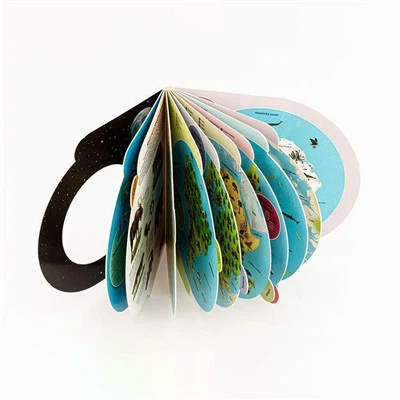
児童向けボードブックの印刷
子供用ボードブック印刷: 知識を「すぐに」使える、丈夫で遊び心のある成長のパートナーです。.

教科書印刷
教科書の印刷は、高品質と精度を確保するために規格と仕様を厳密に遵守する必要があるプロセスです。. 用紙の選択: 内側のページは通常 55g ~ 80g

聖書詩アートプリント
聖書詩アート印刷:神聖な聖書の芸術的なプレゼンテーション.
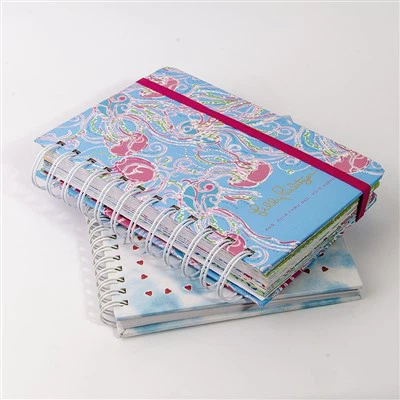
カスタムスパイラル綴じノートブック印刷
スパイラル綴じノートの印刷: 柔軟な書き込み、耐久性のある選択肢. スパイラル-綴じのノートブックは、独自の 180

カスタム折りたたみボックス
この製品は、小売製品のパッケージング、eコマースロジスティクス、ホリデーギフト、企業プロモーション資料に適した、プロのカスタム折りたたみ式ボックス印刷サービスを提供しています.