

なぜKindleの本を印刷するのですか?デジタルリーディング時代にデジタルを物理的.に変換するためのユーザーの需要を分析することで、Kindleはその携帯性と本の広大なライブラリのおかげで多くの読者にとって最高の選択肢になりました{.しかし、物理的なコピーが必要なシナリオがまだたくさんあります:学生は、簡単に注目を集めるために、学生がfeellineを好むために、学生がfeellineを描く必要があるかもしれません。 Pages .これは実用的なニーズを生み出しました:印刷技術を使用してKindleデジタルコンテンツを物理的な本に変換する方法.特定の方法を探索する前に、Kindle Booksの印刷は著作権法に準拠する必要があります.ほとんどのKindle e-Booksは、デジタル権管理条件によってプロトル化されています。違反.したがって、この記事で説明した印刷は、明示的な承認(自己出版作品やパブリックドメインの本など)または個人用の著作権所有者が許可されている範囲内での個人用の電子書籍に限定されています。印刷は、パブリックドメインブック(著作権が期限切れになった古典的な作品など)の電子書籍.の著作権ステータスを確認することです。個人用印刷は一般的に許可されています。購入したKindle Booksについては、Kindle Store Most Admist Permimity "Personal Backup Printing」で「サービスの利用規約」を確認しますが、大規模な複製または商業用使用は、DRM保護、DRMの不正な除去の本に対して.}}}}を禁止しています。メソッド.ファイルエクスポートとフォーマット変換:デジタルと印刷のギャップのブリッジング. Kindle電子書籍は通常、AZW3、KFX、またはMOBI形式です。 Kindle App(PC/MACバージョン)、ターゲットブックを見つけ、印刷するコンテンツを選択し、「PDFとしてエクスポート」機能(一部の非DRMブックでサポートされている)を使用し、PDFファイル.として保存し、著作権リスクを回避し、個人の使用方法では、個人の使用のための個人的な根拠のために、個人の使用のために、個人用の法的境界のある形式の形式.の形式の安定性を確保します。たとえば、.を使用すると、Caliber(無料の電子書籍管理ソフトウェア)は、AZW3形式をPDFまたはdocx .に変換できます。テキストの切り捨てまたは画像の不整合 - これらは、最終的な印刷品質.印刷テクノロジーに影響する重要な要因です。どの印刷方法が電子書籍に適していますか?印刷技術を理解することで、Kindle Book Printingの最も適切な方法.を選択するのに役立ちます。デジタル印刷は、従来のオフセット印刷(バルク生産に適した)よりも実用的です。主にテキストで構成されるKindleブックの画像.を転送するには、レーザー印刷が高速印刷速度(エントリーレベルのモデルは最大30ページあたりのページに到達できます)、ページあたりのコストが低い(トナーの寿命が長い)、シャープなテキストエッジ(最大1200 dpiまでの解像度){46}}}}}}}}}.は、一般的な繁殖のために、その色の節約になります。その他の純粋にテキストベースの素材.インクジェット印刷は、グラフィックリッチ電子書籍.インクジェットプリンターの好みの選択肢です。インク液滴を紙にスプレーすることで印刷を実現します。より強い画像深度.フォトペーパーで使用すると、結果はプロのプロの印刷にも匹敵することができますが、インクジェットインクは水にさらされると汚れがちであり、色の印刷コストはレーザー印刷よりも高く、. ectipter for e-book印刷のためのe-book印刷のためのe-book印刷のコアパラメーターよりも高いことに注意してください。インクを保存するために200 dPiに削減されますが、画像は日常の読み取りでぼやけ.を防ぐために300 dpiを維持する必要があります。通常のA4コピー用紙(80g)は、長期保存、酸のない紙(Yellowingに対して発生率が低い)で十分な.で十分です.は推奨されます。グレア.プリンター設定では、「電子書籍」または「ドキュメント」モードを選択します。「ドキュメント」モードを選択します。これは、最適なテキスト密度とインクの使用法で事前に設定されており、明確さとコスト.キンドルブックを効率的に印刷する方法:印刷範囲と著作権の確認.の印刷物を避けてください。本全体)、および「複製なし」の通知の著作権ページを確認してください.の承認が不明確な本については、確認のために出版社に連絡して.プリンター設定を調整することをお勧めします。印刷に「A5」(148×210mm)を選択することをお勧めします。これは、物理的な本のサイズに近く、紙.を保存します。注釈が必要な場合は、「a4」を選択し、ページマージンを2 .} 5cm. . . .の印刷を削減する ".}の印刷を削減する"エントリーレベルのプリンターには手動ページの反転が必要なので、ページ番号の注文に注意してください.ドラフト読み取りのインク節約モード、「エコノミーモード」を選択します。正式な保存のために、より明確で耐久性のあるテキストのために「標準モード」を選択します{.テスト印刷と正式な印刷:ファーストプリント1-2テストページを確認して、テキストが切断されるかどうか(必要に応じてPDFページのマージンを調整します)、フォントサイズが適切かどうか(PDFが小さすぎる場合はPDFで拡大)、画面の印刷のために(色の印刷のために)。プリント後の処理
印刷した後、薄い本(50ページ以下)をステープラーで縛ることができます。厚い本は穴のパンチでパンチし、リングバインダー.でバインドして、より洗練された外観を得るために、ペーパートリマーを使用してエッジをトリミングし、ページアライメント.を保証して印刷効率と品質を改善します。多くの画像を使用した電子書籍は、SmallPDFなどのツールを使用してPDFを圧縮し、ファイルサイズを縮小してプリンターの紙ジャムを防止します.
インクとトナーの管理{.レーザープリンターを印刷する前に、残りのレベルをチェックしてください。インクジェットプリンターは、インクレベルが低い色の歪みを示す可能性があるため、インクカートリッジを事前に.を交換することをお勧めします。
デジタルの利便性と物理的経験のバランスをとるKindle Booksの印刷は、単に「デジタルを物理的に変換する」という問題ではなく、著作権認識、デジタルテクノロジー、印刷テクノロジーの組み合わせであり、法的認可方法、フォーマット変換技術、互換性のある印刷技術を習得することにより、e-Booksの実現可能性を把握しながら、E-Bookの実験を科します。 「フェアユース」 - 著作権法を遵守するという前提の下で、印刷技術を利用して読書ニーズをより良く対応することは、この実践の真の価値です.
Kindle Booksの印刷方法:印刷技術と実用的な手順の完全なガイド
人気商品

児童書の版画
お子様の読書の夢を守るプロの児童書印刷サービス.
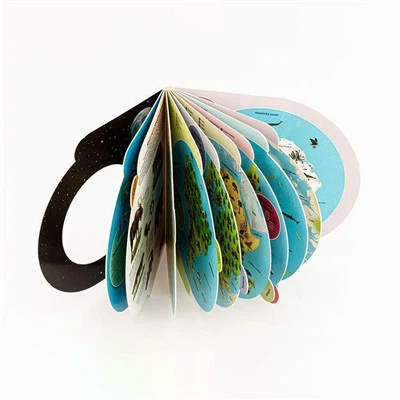
児童向けボードブックの印刷
子供用ボードブック印刷: 知識を「すぐに」使える、丈夫で遊び心のある成長のパートナーです。.

教科書印刷
教科書の印刷は、高品質と精度を確保するために規格と仕様を厳密に遵守する必要があるプロセスです。. 用紙の選択: 内側のページは通常 55g ~ 80g

聖書詩アートプリント
聖書詩アート印刷:神聖な聖書の芸術的なプレゼンテーション.
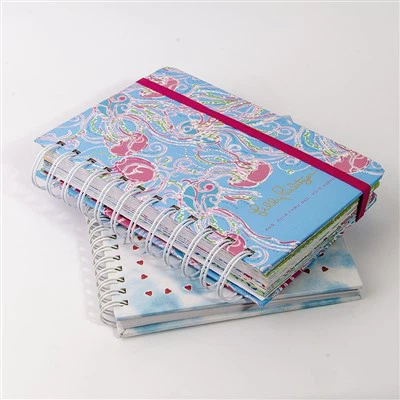
カスタムスパイラル綴じノートブック印刷
スパイラル綴じノートの印刷: 柔軟な書き込み、耐久性のある選択肢. スパイラル-綴じのノートブックは、独自の 180

カスタム折りたたみボックス
この製品は、小売製品のパッケージング、eコマースロジスティクス、ホリデーギフト、企業プロモーション資料に適した、プロのカスタム折りたたみ式ボックス印刷サービスを提供しています.